> For the complete documentation index, see [llms.txt](https://docs.hamonikr.org/hamonikr-8.0/llms.txt). Markdown versions of documentation pages are available by appending `.md` to page URLs; this page is available as [Markdown](https://docs.hamonikr.org/hamonikr-8.0/recommend/asbru-cm-ssh-client.md).
# Asbru-cm (SSH-client)
Asbru-cm(SSH Client) 프로그램은 멀티 SSH 세션을 관리하는 프로그램입니다.
### Asbru 설치하기.
#### Gui 설치 방법.
Albert (alt + space) 또는 프로그램 메뉴 > 기본설정 > 환영합니다를 실행합니다.
환영합니다(반갑습니다) 프로그램에서 개발자용 프로그램 > Asbru-cm( SSH Client)의 실행 버튼을 클릭하면 설치를 시작하실 수 있습니다.
#### Tui 설치 방법
```
$ sudo apt-get update
$ sudo apt-get install -y asbru-cm
```
### 2. Asbru-cm (SSH Client) 실행하기.
Albert ( alt + space )에서 SSH Client 입력 후 실행하시거나 프로그램 메뉴 > 보조프로그램 > SSH Client를 실행 할 수 있습니다.
### 3. Asbru-cm (SSH Client) 인터페이스
* Asbru-cm을 시작하면 다음 이미지와 유사한 표준 인터페이스가 표시됩니다.
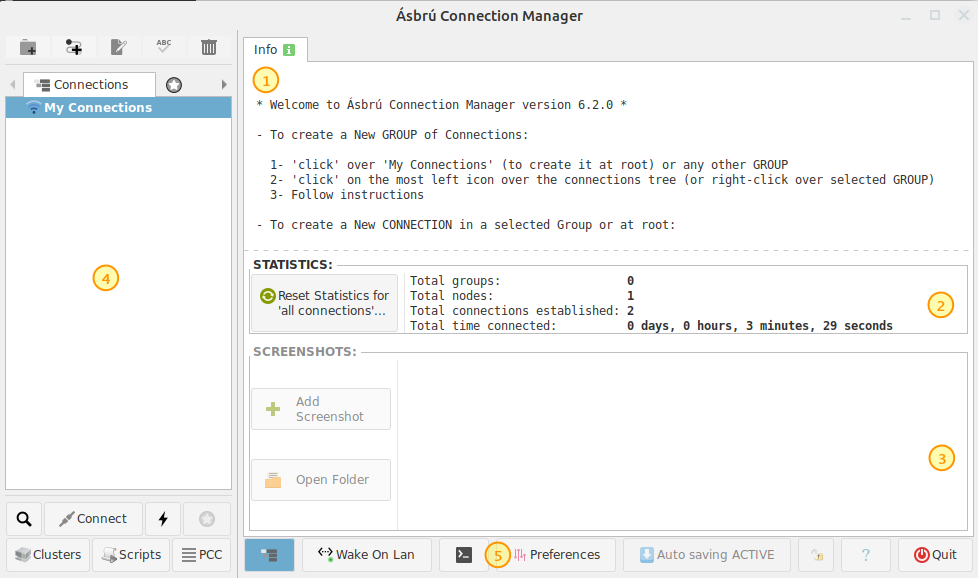
**(1) 정보 탭**
* 시작 시 첫 번째 연결을 생성하는 방법에 대한 일반적인 지침이 제공됩니다.
* 연결을 선택/열면 메모를 입력하고 저장할 수 있습니다.
**(2) 통계**
* 이 섹션에는 사용량에 대한 일부 통계가 표시됩니다.
**(3) 스크린샷**
* 이 섹션에는 현재 저장된 스크린샷의 썸네일이 표시됩니다.
**(4) 기존 연결**
* **상단 툴바** : 왼쪽에서 오른쪽으로
* 새 그룹 만들기
* 새 연결 구성 만들기
* 기존 연결 편집
* 연결 목록에서 노드 이름 바꾸기(그룹 또는 연결 이름을 바꿀 수 있음)
* 현재 노드(그룹/연결) 삭제
* **사이**
* 이 탭에는 현재 구성된 모든 연결이 표시됩니다.
* 세션을 시작하려면 기존 연결을 두 번 클릭하세요.
* 하위 그룹을 확장/축소하려면 그룹을 두 번 클릭하세요. - 노드를 선택하고 마우스 오른쪽 버튼을 클릭하면 현재 노드에 사용 가능한 옵션이 포함된 팝업 메뉴가 표시됩니다.
* **즐겨찾기**
* 즐겨찾는 연결로 표시한 연결 목록
* **역사**
* 최근에 열어야 하는 세션 목록
* **클러스터**
* 현재 구성된 클러스터 목록(클러스터는 동시에 열리고 키 입력 및 마우스 이벤트를 공유하는 연결 그룹입니다)
**(5) 환경설정**
* 동작, 모양을 사용자 정의하고 특정 요구 사항에 맞게 일부 작업을 조정할 수 있는 구성 설정에 액세스합니다.
### 4. SSH 연결 만들기
* Asbru-cm의 좌측 상단위 "Add a new connection" 아이콘을 클릭을 하신 후 "Enter new Name" 입력란에 연결하실 SSH의 정보를 입력을 하고 "확인" 버튼을 클릭합니다.
* 연결하실 PC의 SSH 정보를 입력 하신 후 "Save and Close" 버튼을 클릭합니다.
* 좌측 화면창에 연결된 SSH pc의 정보가 나열되며, 하단의 "Connection" 버튼을 클릭하시거나, 마우스 더블 클릭으로 연결하여 사용하실 수 있습니다.
### 5. 연결 목록 편집
#### 연결이나 전체 그룹을 트리의 한 위치에서 다른 위치로 이동하는 것입니다.
1. 연결 또는 전체 그룹 선택
2. ``노드를 자르려면(또는 잘라내기를 마우스 오른쪽 버튼으로 클릭)
3. ``노드를 새 위치에 붙여넣기
#### 일부 매개변수를 대체할 수 있도록 기존 연결을 복사하려면[¶](https://docs.asbru-cm.net/Manual/QuickStart/#to-copy-an-existing-connection-so-you-can-replace-some-parameters)
1. 연결 선택
2. ``노드를 복사하려면(또는 복사를 마우스 오른쪽 버튼으로 클릭)
3. ``노드를 새 위치에 붙여넣기
#### 기존 연결을 복제하려면[¶](https://docs.asbru-cm.net/Manual/QuickStart/#to-clone-an-existing-connection)
1. 연결 선택
2. ``연결을 복제하려면(또는 연결 복제를 마우스 오른쪽 버튼으로 클릭)